Minggu, 25 Agustus 2013

Galaxy Young Jadi ICS


Cara Upgrade Samsung Galaxy Y S5360 ke Android 4.0.4 ICS
Apa anda menunggu update Samsung Galaxy Y S5360 ke Android 4.0.4 ICS? Berikut cara upgrade Samsung Galaxy Y S5360 ke Android 4.0.4 ICS tapi dengan menggunakan ROM dari XDA developers. Karena pihak Samsung belum merilis ROM untuk Galaxy Y. ROM ini belum sepenuhnya di uji coba dan kemungkinan masih ada sedikit bug.
Note: Baik Kami maupun Pengembang tidak bertanggung jawab jika terdapat kerusakan pada ponsel Anda. Cobalah ROM ini dengan risiko Anda sendiri. Harap Anda akan memahaminya
Pra-Persyaratan sebelum mengupgrade Samsung Galaxy Y S5360 ke Android 4.0.4 ICS
Sebelum kita mengupgrade Samsung Galaxy Y S5360 ke Android 4.0.4 ICS, perlu anda perhatikan tentang data-data yang ada di ponsel anda. Ikuti langkah-langkah berikut agar tidak terjadi hal-hal yang tidak diinginkan :
§  Patikan baterai ponsel minimal 80% atau lebih, Jika anda memulai update dengan kindisi baterai kurang dari 40% proses update akan gagal dan ponsel anda mungkin akan terganggu. Jadi pastikan baterai anda sebelum memulai proses.
§  Jika Samsung Kies terinstal di PC anda, lebih baik di uninstal dahulu dan restart PC anda.
§  Pastikan anda telah menginstal driver USB terbaru.
§  Pastikan anda sudah mem-backup semua contact, apps, bookmark, pesan, setting dll.
§  Hidupkan mode USB debugging di ponsel anda. dengan cara buka Settings > ApplicationsDevelopment > USB debugging
Cara upgrade Samsung Galaxy Y S5360 ke Android 4.0.4 ICS
Berikut langkah-langkah untuk meng-upgrade Samsung Galaxy Y S5360 ke Android 4.0.4 ICS. Jangan pernah berpikir bahwa update adalah tugas berisiko, akan mudah jika Anda mengikuti semua langkah-langkah berikut dengan tepat.

1.     Download file keperluan dari SINI (sebaiknya belajar dari forum tersebut dahulu *bahasa inggris) lalu save di desktop. file berformat Zip tidak perlu meng-extractnya.
2.     Kemudian connectkan ponsel anda dengan kabel USB dan copy file yang tadi di download kedalam root folder di memory card.
3.     Jika sudah, disconnect ponsel dari PC dan matikan ponsel.
4.     Tekan dan tahan Power buttonVolume up Button dan Home Button sampai memasuki Recovery mode.
5.     Sebelumnya, jika anda telah menginstal ROM apapun di ponsel. Anda perlu menghapusnya. Dalam Backup and restore pilih option Wipe Date dengan tombol volume. Proses ini akan menghapus ROM lama dari ponsel anda.
6.     Dengan menggunakan tombol Volume up dan down pilih file Zip yang tadi di download  (langkah 1) dalam memory card anda.
7.     Segera ponsel anda akan memulai proses upgrade dan akan selesai sekitar 3-5 menit kemudian dalam go back option pilih reboot di home screen.

Selamat upgrade Samsung Galaxy Y S5360 ke Android 4.0.4 ICS selesai. Nikmati versi baru smartphone anda.

Selasa, 02 April 2013

MeMpErBaIkI SyStEm wIndOwS cOrRuPt

Cara Memperbaiki "\Windows\SYSTEM32\CONFIG\SYSTEM" yang Corrupt


Windows XP could not start because the following file is missing or corrupt: \WINDOWS\SYSTEM32\CONFIG\SYSTEM
Well, sepertinya message error diatas bukan hal yang asing buat kalian yang sering benerin komputer alias teknisi komputer. Menurut si empunya OS, error tersebut diakibatnya registry yang korup. Penyebabnya adalah komputer mendadak mati, entah itu dilakukan secara sadar sama user-nya ato ngga sadar (mati lampu, dimatiin langsung sama PLN) yang mengakibatkan kerusakan pada file system, khususnya registry.
Menurut situs resmi Microsoft di sini, ada beberapa metode untuk me-recovery registry yang telah korup diantara lain ialah;
  1. Automatic solve; menggunakan tools yg telah disediakan oleh microsoft, yaitu Guided Help. Jadi kita tinggal klik software ini terus bengong ngeliatin ini tools gerak-gerak sendiri nge-repair si registry. Menurut pengalaman saya pribadi, registry boleh kembali sedia kala tetapi tidak untuk konfigurasinya. Konfigurasi registry ternyata di-reset sehingga kembali seperti ketika habis install ulang. Semua settingan program yang telah terinstall hilang semua. Klik dimari kalo mau mencoba tool tersebut.
     
  2. Manual solve; terdiri dari 3 cara manual alias ngutak-ngutik sendiri, tapi disini saya ngga akan bahas sampe detail. Pertama adalah menggunakan recovery console. Kemudian ketik seperti dibawah ini
md tmp
copy c:\windows\system32\config\system c:\windows\tmp\system.bak
copy c:\windows\system32\config\software c:\windows\tmp\software.bak
copy c:\windows\system32\config\sam c:\windows\tmp\sam.bak
copy c:\windows\system32\config\security c:\windows\tmp\security.bak
copy c:\windows\system32\config\default c:\windows\tmp\default.bak

delete c:\windows\system32\config\system
delete c:\windows\system32\config\software
delete c:\windows\system32\config\sam
delete c:\windows\system32\config\security
delete c:\windows\system32\config\default
copy c:\windows\repair\system c:\windows\system32\config\system
copy c:\windows\repair\software c:\windows\system32\config\software
copy c:\windows\repair\sam c:\windows\system32\config\sam
copy c:\windows\repair\security c:\windows\system32\config\security
copy c:\windows\repair\default c:\windows\system32\config\default
Kemudian exit recovery console dan restart
Nah, langkah berikut ini yang agak mustajab alias mustahil dilakukan. Si microsoft meminta kita untuk masuk ke safe mode. Ya aneh dong, udah tau registry-nya aja korup. Mending pake System Restore Point aja.
Setelah masuk windows dengan safe mode, lakuka langkah di bawah ini;

  1. Buka Windows Explorer
  2. Klik Tools, pilih Folder options
  3. klik View tab
  4. Pada pilihan Hidden files and folders, pilih Show hidden files and folders, kemudian centang Hide protected operating system files (Recommended)
  5. Klik Yes ketika dialog konfirmasi muncul
  6. Klik 2x pada drive tempat instalasi XP (biasanya di C: )
  7. Buka folder System Volume Information folder, lihat folder dengan struktur penaamaan folder diawali dengan kata ”RPx”, x berarti angka. Contohnya “C:\System Volume Information\_restore{D86480E3-73EF-47BC-A0EB-A81BE6EE3ED8}\RP1\Snapshot”
  8. Kemudian copy isi folder tersebut ke C:\Windows\Tmp folder:
    • _REGISTRY_USER_.DEFAULT
    • _REGISTRY_MACHINE_SECURITY
    • _REGISTRY_MACHINE_SOFTWARE
    • _REGISTRY_MACHINE_SYSTEM
    • _REGISTRY_MACHINE_SAM
  9. Kemudian Rename files di C:\Windows\Tmp folder menjadi:
    • Rename _REGISTRY_USER_.DEFAULT to DEFAULT
    • Rename _REGISTRY_MACHINE_SECURITY to SECURITY
    • Rename _REGISTRY_MACHINE_SOFTWARE to SOFTWARE
    • Rename _REGISTRY_MACHINE_SYSTEM to SYSTEM
    • Rename _REGISTRY_MACHINE_SAM to SAM
Oke jika langkah diatas sudah laksanakan kita lanjut karena masih ada langkah terakhir nih.
Masuk recovery console lagi, ketik seperti di bawah ini
del c:\windows\system32\config\sam
del c:\windows\system32\config\security
del c:\windows\system32\config\software
del c:\windows\system32\config\default
del c:\windows\system32\config\system
copy c:\windows\tmp\software c:\windows\system32\config\software
copy c:\windows\tmp\system c:\windows\system32\config\system
copy c:\windows\tmp\sam c:\windows\system32\config\sam
copy c:\windows\tmp\security c:\windows\system32\config\security
copy c:\windows\tmp\default c:\windows\system32\config\default
Selesai, exit, restart.
———————————————————————————————————————
Well, langkah diatas adalah teknik recovery registry versi microsoft yang saya dapat dari Support Microsoft. Dijamin berhasil tapi data settingan registry akan dikembalikan pada kondisi default. Tapi kalo mau konfigurasi tetep sama plus windows berhasil diperbaiki, maka ikutilah tutorial dibawah ini

Langkah pertama yang dibutuhkan adalah software. Yak, software itu bernama “Registry Restore Wizard”. Download aja DISINI. Kalo gak bisa didownload, coba cari software Hiren’s BootCD ( Kumpulan tools-tools yang sangat powerfull ) ato bisa juga pake WinPE di SOFTYASIR.BLOGSPOT.COM, biasanya disertakan didalamnya software untuk restore registry.

next step is booting from Hiren’s BootCD, kemudian pilih Mini Windows Xp (kita akan coba mem-by-pass windows yg telah rusak tersebut). Setelah masuk windows, masuk ke direktori CD Hirens dan pilih 

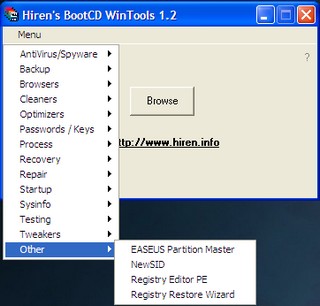
AutoPlay. Pilih menu -> other –> registry restore wizard
Menu

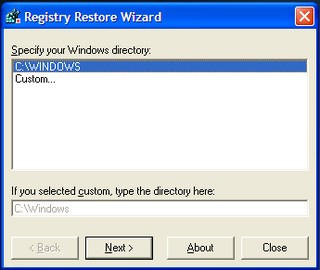
Lalu tentukan lokasi Windows anda (Default pada C:\Windows)

RRW

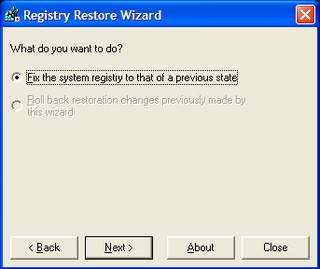
Kemudian pilih ‘Fix the system registry to that of a previous state’

Fix

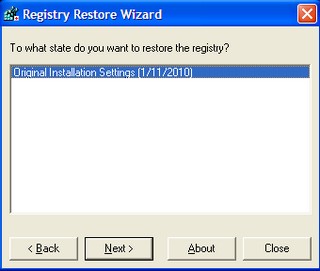
Tentukan restore point yang diinginkan

Original
Final

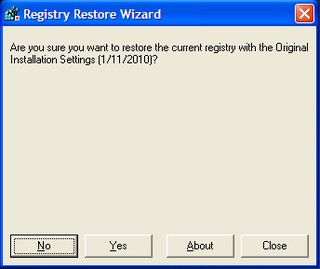
Pilih Yes, dan restart. 

Minggu, 24 Juni 2012

XP di FLASDISK

Yang harus kita siapkan :
  1. Flashdisk minimal 1 GB
  2. Download WinsetupfromUSB
  3. Master Windows XP, yang udah ada di hardisk atau dari CD
Langkah - Langkahnya Sebagai berikut :
  • colokkan flashdisk
  • Jalankan WinsetupfromUSB
  • Format Flashdisk dengan memilih opsi seperti gambar berikut, klik RMPrepUSB

  • Klik Prepare Drive


  • Pilih OK erase Data

  • Setelah Selesai format kemudian Exit dari RMPREPUSB. jangan close WinsetupfromUSB
  • Pilih Source Master Instaler windows XP ( bisa dari CD maupun Hardisk )

  • Terakhir Pilih GO dan proses akan berjalan sekitar 15 menit

  • Setelah proses selesai, remove flashdisk dan FD telah siap digunakan untuk menginstal di laptop/pc sasaran..

Selasa, 15 Mei 2012

reset bios


1. CmosPwd dari CGSecurity
Mungkin inilah program penghapus yang paling baru untuk saat ini, CmosPwd dapat men-decrypts sandi Anda yang disimpan didalam CMOS untuk mengakses SETUP BIOS. Dapat bekerja dengan BIOS berikut: ACER/IBM BIOS, AMI BIOS, AMI WinBIOS 2.5, Award 4.5x/4.6x/6.0, Compaq (1992), Compaq (versi baru), IBM (PS/2, Activa, Thinkpad), Packard Bell, Phoenix 1.00.09.AC0 (1994), a486 1.03, 1.04, 1.10 A03, 4.05 rev 1.02.943, 4.06 rev 1.13.1107, Phoenix 4 release 6 (User), Gateway Solo – Phoenix 4.0 release 6, Toshiba dan Zenith AMI. Dengan CmosPwd, kamu juga bisa mem- backup, restore dan menghapus/kill cmos. Kamu harus login jadi administrator, jalankan perintah ioperm -i kemudian jalankan perintah cmospwd_win.exe
[ Download CmosPwd 5.0 ]
2. !Bios dari eleventh alliance
!Bios dapat menghapus password yang biasa dipakai oleh BIOS ( Termasuk macam2 bios dari IBM, American MEgatrend Inc, Award dan juga Phoenix).
[ Download !Bios ]
3. PC CMOS Cleaner
PC CMOS Cleaner adalah sebuat utility yang sangat mudah digunakan untuk menemukan kembali password yang terhapus, dan menampilkan isi password yang tersimpan di BIOS komputer. Semua type BIOS seperti AWARD, AMI, Compaq, Phoenix, Samsung, IBM, Compaq, DTK, Thinkpad, Sony, Toshiba semuanya bisa dikenali.
[ Download PC CMOS Cleaner ]
http://www.hong.web.id/tutorial/cara-me-reset-password-bioscmos-komputer/

Senin, 19 Maret 2012

Mencari text subtitle film

Terus bagaimana cara mendownload text subtitle film di subscene.com ?

Sebenarnya mudah saja,
  1. Silahkan ke link di bawah ini
    cara mencari text subtitle film
    cara mencari text subtitle film
    http://subscene.com
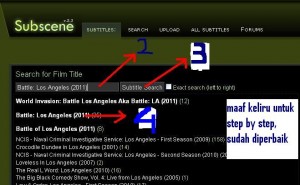
  2. Masukkan judul film di kolom search,
  3. Kemudian klik “search”
  4. Selanjutnya, pilihlah judul film yang sesuai dengan film yang kita kehendaki subtitlenya
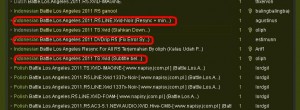
  5. Karena kita mencari versi bahasa Indonesia silahkan scroll web browser yang anda gunakan hingga mendapatkan versi text subtitle bahasa Indonesia (Indonesian). Ada beberapa parameter yang harus anda ketahui disini.
    1. Jika link berwarna merah, berarti kualitas text subtitle film masih buruk*
    2. Jika link berwarna abu-abu, berarti kualitas text subtitle film sedang*
    3. Jika link berwarna hijau, berarti kualitas text subtitle film Baik*
    *)semua ditentukan oleh rating yang diberikan oleh pendownload
    text Subtitle film
    cara memilih text Subtitle film
    Lihat judul text subtitle film samakan dengan hasil judul downloadan film dan kualitas film
    Misalnya saya mendownload film battle los angeles  dengan kualitas film R5 maka saya akan mencari subtitle film yang cocok dengan judul tersebut yang ada tulisan R5nya. Contoh lain, misalnya hasil download-an film bernama Battle:LA.R5Line.Xvid-Noir maka saya akan mencari subtitle film battle los angeles yang ada R5Line.Xvid-Noir di judul text film tersebut. Jadi, dengan mengetahui hal ini kita bisa tahu, para ksatria translating film memakai jenis dan kualitas film apa yang digunakannya untuk bereksperimen sehingga muncullah sebuah text subtitle film.
  6. Cara download text subtitle film
    Cara download text subtitle film
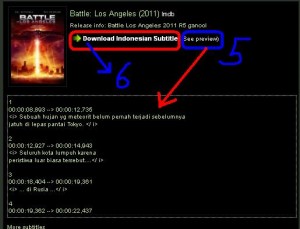
    Lanjut untuk mendownload text subtitle film, silahkan klik “download Indonesian subtitle”, anda bisa melihat  terlebih dahulu isi dari subtitle film dengan mengklik “see Preview” dan anda bisa memperoleh patokan disini apakah hasil translatenya bagus atau tidak
  7. Setelah mengklik download Indonesian subtitle maka proses download akan berjalan dengan otomatis. Selesai.
Selanjutnya, silahkan singkronkan antara subtitle film dengan judul film dan selamat menikmati hasil download-an film gratis dari internet berserta text subtitle filmnya

Selasa, 13 Maret 2012

Reset Ink Level Epson L100, L200, L800

Cara Reset Ink Level Epson L100, L200, L800 tanpa SN ID Tinta

100, L200, atau L800? Trik kali ini patut anda coba. Pengalaman kali ini adalah tentang Cara Reset Ink Level Epson L100, L200, L800 tanpa SN ID Tinta. Mari langsung ke TKP.

Printer Epson Seri L100, L200, L800 adalah printer infus resmi dari vendor Epson. Jika Ink Level Epson L100, L200 atau L800 menunjukkan posisi kosong / empty, maka biasanya Anda harus memasukkan SN ID Tinta Epson yang tertera di botol Tinta Epson.

Trik Kali ini adalah tentang Cara Reset Ink Level Epson L100, L200, L800 tanpa SN ID Tinta. Jadi anda tidak perlu lagi memasukkan SN ID Tinta Epson ketika Ink Level L100, L200, L800 menunjukkan posisi kosong / empty. 


Cara Reset Ink Level Epson L100, L200, L800 tanpa SN ID Tinta :
  • Download Program Reset Ink Level Epson L100, L200, L800  ===> DI SINI
  • Extract File Reset Ink Level Epson L100, L200, L800 dengan menggunakan 7 ZIP. Jika belum punya silahkan Download  ===> DI SINI.
  • Program reset Ink Level ini namanya WIC Reset Utility. Instal program tersebut di komputer anda. Caranya : double klik WIC(x32).exe => Next 4x => Install => Finish.
  • Setelah itu Jalankan WIC Reset Utility yang telah anda install. Jangan lupa Printer anda harus dalam keadaan ON dan terkoneksi dengan komputer.
  • Perlu di ingat : Program WIC Reset Utility hanya bisa mereset Ink Level Epson L100, L200, L800 yang sudah kosong yang ditandai dengan tanda “SERU”.
  • Setelah WIC Reset Utility di buka, pilih jenis printer epson anda. Kemudian Klik Reset Inks ==> Continue : klik YES ==> Klik Done.


  • Setelah itu, Matikan Epson L100, L200, L800 anda. Dan kemudian hidupkan kembali, maka Ink Level Epson anda akan ter reset dan kembali FULL tanpa harus memasukkan kode SN ID Tinta Epson Original.
Selamat mencoba dan semoga berhasil

Acer Aspire One Mati

Cara Mengatasi Acer Aspire One Mati

Feb 28, 2011 by Under Tips & Trik - 90 Comments  
Cara Mengatasi Acer Aspire One Mati ImageTopik bahasan kali ini adalah tentang cara mengatasi Acer Aspire One Mati. Mungkin anda adalah salah satu yang mengalami kasus Acer Aspire One Mati. Anda tidak perlu khawatir, karena kami akan memberikan solusi atas permasalahan tersebut.
Cara Service Acer ASPIRE ONE Mati.
Indikasi Kerusakan :
Ketika Netbook Acer Aspire One ini dihidupkan dengan menekan tombol powernya, layar tidak menampilkan apapun alias blank. Tapi led di tombol power menyala hijau. Dan tidak ada tanda-tanda bahwa ACER ASPIRE ONE itu akan hidup dan berproses masuk ke windows.
Penyebab Acer Aspire One Mati :
Matinya Acer Aspire One ini disebabkan oleh program BIOS yang mengalami kerusakan atau terjadi corrupt data di BIOS Acer Aspire One ini. Hal ini kemungkinan terjadi akibat dari bug yang ada di BIOS Acer Aspire One atau bawaan dari pabriknya.
Cara Service Acer Aspire One Mati :
  • Siapkan Flasdisk maksimal 2Gb, kemudian format flasdisk tersebut dengan partisi FAT. Sekedar info, kami menggunakan flashdisk merk kingston 2 Gb warna hitam.
  • Download File BIOS Acer Aspire One, berikut ini linknya :
http://www.2shared.com/file/YbIjMkJP/bios_acerone.html atau di
http://support.acer-euro.com/drivers/notebook/as_one_150.html
  • Extract File zipnya, kemudian extract lagi file hasil ekstrakan tadi dan copy 2 file yang ada di dalamnya yaitu FLASHIT.EXE dan ZG5IA32.FD ke flasdisk langsung tanpa folder / direktori.
  • Tancapkan Flasdisk di port USB sebelah kiri netbook Acer Aspire One
  • Colokkan Carger netbook Acer Aspire One anda.
  • Tekan Tombol Fn dan Esc kemudian tahan dan kemudian tekan tombol power satu kali.
  • Setelah kira-kira 15-30 detik, lepaskan tombol Fn+Esc. Maka tombol power akan blinking
  • Tekan tombol power sekali lagi, maka lampu flasddisk akan blinking, pertanda bahwa file BIOS di dalam flasdisk sedang diakses (penting..!!! biarkan beberapa saat karena proses sedang berjalan walaupun lampu power kelihatan tidak menyala.)
  • Tunggu beberapa saat, kemudian lampu power akan berhenti blinking dan kemudian netbook akan restart dengan sendirinya.
  • Setelah restart, Acer Aspire One akan hidup kembali dengan normal.
  • Proses Recovery Bios Acer Aspire One ini tidak lebih dari 10 menit.
Selamat mencoba!