Minggu, 24 Juni 2012

XP di FLASDISK

Yang harus kita siapkan :
  1. Flashdisk minimal 1 GB
  2. Download WinsetupfromUSB
  3. Master Windows XP, yang udah ada di hardisk atau dari CD
Langkah - Langkahnya Sebagai berikut :
  • colokkan flashdisk
  • Jalankan WinsetupfromUSB
  • Format Flashdisk dengan memilih opsi seperti gambar berikut, klik RMPrepUSB

  • Klik Prepare Drive


  • Pilih OK erase Data

  • Setelah Selesai format kemudian Exit dari RMPREPUSB. jangan close WinsetupfromUSB
  • Pilih Source Master Instaler windows XP ( bisa dari CD maupun Hardisk )

  • Terakhir Pilih GO dan proses akan berjalan sekitar 15 menit

  • Setelah proses selesai, remove flashdisk dan FD telah siap digunakan untuk menginstal di laptop/pc sasaran..

Selasa, 15 Mei 2012

reset bios


1. CmosPwd dari CGSecurity
Mungkin inilah program penghapus yang paling baru untuk saat ini, CmosPwd dapat men-decrypts sandi Anda yang disimpan didalam CMOS untuk mengakses SETUP BIOS. Dapat bekerja dengan BIOS berikut: ACER/IBM BIOS, AMI BIOS, AMI WinBIOS 2.5, Award 4.5x/4.6x/6.0, Compaq (1992), Compaq (versi baru), IBM (PS/2, Activa, Thinkpad), Packard Bell, Phoenix 1.00.09.AC0 (1994), a486 1.03, 1.04, 1.10 A03, 4.05 rev 1.02.943, 4.06 rev 1.13.1107, Phoenix 4 release 6 (User), Gateway Solo – Phoenix 4.0 release 6, Toshiba dan Zenith AMI. Dengan CmosPwd, kamu juga bisa mem- backup, restore dan menghapus/kill cmos. Kamu harus login jadi administrator, jalankan perintah ioperm -i kemudian jalankan perintah cmospwd_win.exe
[ Download CmosPwd 5.0 ]
2. !Bios dari eleventh alliance
!Bios dapat menghapus password yang biasa dipakai oleh BIOS ( Termasuk macam2 bios dari IBM, American MEgatrend Inc, Award dan juga Phoenix).
[ Download !Bios ]
3. PC CMOS Cleaner
PC CMOS Cleaner adalah sebuat utility yang sangat mudah digunakan untuk menemukan kembali password yang terhapus, dan menampilkan isi password yang tersimpan di BIOS komputer. Semua type BIOS seperti AWARD, AMI, Compaq, Phoenix, Samsung, IBM, Compaq, DTK, Thinkpad, Sony, Toshiba semuanya bisa dikenali.
[ Download PC CMOS Cleaner ]
http://www.hong.web.id/tutorial/cara-me-reset-password-bioscmos-komputer/

Senin, 19 Maret 2012

Mencari text subtitle film

Terus bagaimana cara mendownload text subtitle film di subscene.com ?

Sebenarnya mudah saja,
  1. Silahkan ke link di bawah ini
    cara mencari text subtitle film
    cara mencari text subtitle film
    http://subscene.com
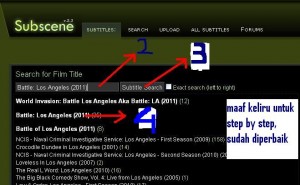
  2. Masukkan judul film di kolom search,
  3. Kemudian klik “search”
  4. Selanjutnya, pilihlah judul film yang sesuai dengan film yang kita kehendaki subtitlenya
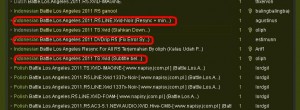
  5. Karena kita mencari versi bahasa Indonesia silahkan scroll web browser yang anda gunakan hingga mendapatkan versi text subtitle bahasa Indonesia (Indonesian). Ada beberapa parameter yang harus anda ketahui disini.
    1. Jika link berwarna merah, berarti kualitas text subtitle film masih buruk*
    2. Jika link berwarna abu-abu, berarti kualitas text subtitle film sedang*
    3. Jika link berwarna hijau, berarti kualitas text subtitle film Baik*
    *)semua ditentukan oleh rating yang diberikan oleh pendownload
    text Subtitle film
    cara memilih text Subtitle film
    Lihat judul text subtitle film samakan dengan hasil judul downloadan film dan kualitas film
    Misalnya saya mendownload film battle los angeles  dengan kualitas film R5 maka saya akan mencari subtitle film yang cocok dengan judul tersebut yang ada tulisan R5nya. Contoh lain, misalnya hasil download-an film bernama Battle:LA.R5Line.Xvid-Noir maka saya akan mencari subtitle film battle los angeles yang ada R5Line.Xvid-Noir di judul text film tersebut. Jadi, dengan mengetahui hal ini kita bisa tahu, para ksatria translating film memakai jenis dan kualitas film apa yang digunakannya untuk bereksperimen sehingga muncullah sebuah text subtitle film.
  6. Cara download text subtitle film
    Cara download text subtitle film
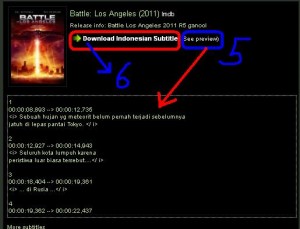
    Lanjut untuk mendownload text subtitle film, silahkan klik “download Indonesian subtitle”, anda bisa melihat  terlebih dahulu isi dari subtitle film dengan mengklik “see Preview” dan anda bisa memperoleh patokan disini apakah hasil translatenya bagus atau tidak
  7. Setelah mengklik download Indonesian subtitle maka proses download akan berjalan dengan otomatis. Selesai.
Selanjutnya, silahkan singkronkan antara subtitle film dengan judul film dan selamat menikmati hasil download-an film gratis dari internet berserta text subtitle filmnya

Selasa, 13 Maret 2012

Reset Ink Level Epson L100, L200, L800

Cara Reset Ink Level Epson L100, L200, L800 tanpa SN ID Tinta

100, L200, atau L800? Trik kali ini patut anda coba. Pengalaman kali ini adalah tentang Cara Reset Ink Level Epson L100, L200, L800 tanpa SN ID Tinta. Mari langsung ke TKP.

Printer Epson Seri L100, L200, L800 adalah printer infus resmi dari vendor Epson. Jika Ink Level Epson L100, L200 atau L800 menunjukkan posisi kosong / empty, maka biasanya Anda harus memasukkan SN ID Tinta Epson yang tertera di botol Tinta Epson.

Trik Kali ini adalah tentang Cara Reset Ink Level Epson L100, L200, L800 tanpa SN ID Tinta. Jadi anda tidak perlu lagi memasukkan SN ID Tinta Epson ketika Ink Level L100, L200, L800 menunjukkan posisi kosong / empty. 


Cara Reset Ink Level Epson L100, L200, L800 tanpa SN ID Tinta :
  • Download Program Reset Ink Level Epson L100, L200, L800  ===> DI SINI
  • Extract File Reset Ink Level Epson L100, L200, L800 dengan menggunakan 7 ZIP. Jika belum punya silahkan Download  ===> DI SINI.
  • Program reset Ink Level ini namanya WIC Reset Utility. Instal program tersebut di komputer anda. Caranya : double klik WIC(x32).exe => Next 4x => Install => Finish.
  • Setelah itu Jalankan WIC Reset Utility yang telah anda install. Jangan lupa Printer anda harus dalam keadaan ON dan terkoneksi dengan komputer.
  • Perlu di ingat : Program WIC Reset Utility hanya bisa mereset Ink Level Epson L100, L200, L800 yang sudah kosong yang ditandai dengan tanda “SERU”.
  • Setelah WIC Reset Utility di buka, pilih jenis printer epson anda. Kemudian Klik Reset Inks ==> Continue : klik YES ==> Klik Done.


  • Setelah itu, Matikan Epson L100, L200, L800 anda. Dan kemudian hidupkan kembali, maka Ink Level Epson anda akan ter reset dan kembali FULL tanpa harus memasukkan kode SN ID Tinta Epson Original.
Selamat mencoba dan semoga berhasil

Acer Aspire One Mati

Cara Mengatasi Acer Aspire One Mati

Feb 28, 2011 by Under Tips & Trik - 90 Comments  
Cara Mengatasi Acer Aspire One Mati ImageTopik bahasan kali ini adalah tentang cara mengatasi Acer Aspire One Mati. Mungkin anda adalah salah satu yang mengalami kasus Acer Aspire One Mati. Anda tidak perlu khawatir, karena kami akan memberikan solusi atas permasalahan tersebut.
Cara Service Acer ASPIRE ONE Mati.
Indikasi Kerusakan :
Ketika Netbook Acer Aspire One ini dihidupkan dengan menekan tombol powernya, layar tidak menampilkan apapun alias blank. Tapi led di tombol power menyala hijau. Dan tidak ada tanda-tanda bahwa ACER ASPIRE ONE itu akan hidup dan berproses masuk ke windows.
Penyebab Acer Aspire One Mati :
Matinya Acer Aspire One ini disebabkan oleh program BIOS yang mengalami kerusakan atau terjadi corrupt data di BIOS Acer Aspire One ini. Hal ini kemungkinan terjadi akibat dari bug yang ada di BIOS Acer Aspire One atau bawaan dari pabriknya.
Cara Service Acer Aspire One Mati :
  • Siapkan Flasdisk maksimal 2Gb, kemudian format flasdisk tersebut dengan partisi FAT. Sekedar info, kami menggunakan flashdisk merk kingston 2 Gb warna hitam.
  • Download File BIOS Acer Aspire One, berikut ini linknya :
http://www.2shared.com/file/YbIjMkJP/bios_acerone.html atau di
http://support.acer-euro.com/drivers/notebook/as_one_150.html
  • Extract File zipnya, kemudian extract lagi file hasil ekstrakan tadi dan copy 2 file yang ada di dalamnya yaitu FLASHIT.EXE dan ZG5IA32.FD ke flasdisk langsung tanpa folder / direktori.
  • Tancapkan Flasdisk di port USB sebelah kiri netbook Acer Aspire One
  • Colokkan Carger netbook Acer Aspire One anda.
  • Tekan Tombol Fn dan Esc kemudian tahan dan kemudian tekan tombol power satu kali.
  • Setelah kira-kira 15-30 detik, lepaskan tombol Fn+Esc. Maka tombol power akan blinking
  • Tekan tombol power sekali lagi, maka lampu flasddisk akan blinking, pertanda bahwa file BIOS di dalam flasdisk sedang diakses (penting..!!! biarkan beberapa saat karena proses sedang berjalan walaupun lampu power kelihatan tidak menyala.)
  • Tunggu beberapa saat, kemudian lampu power akan berhenti blinking dan kemudian netbook akan restart dengan sendirinya.
  • Setelah restart, Acer Aspire One akan hidup kembali dengan normal.
  • Proses Recovery Bios Acer Aspire One ini tidak lebih dari 10 menit.
Selamat mencoba!

Epson Catrdige Tidak Terdeteksi

Berikut ini saya akan mencoba berbagi mengenai printer epson Epson C90, T10, T11, T20, dan mungkin jenis TX yang tidak mendeteksi catridge. Cirinya walaupun printer epson sudah direset, tapi tetep saja lampu merah menyala terus. dan itu menandakan bahwa Catridge tidak terdeteksi.


Memang ada beberapa kemungkinan, Epson Catrdige Tidak Terdeteksi :

1. Catridge tidak pas terpasang di rumah catridge, caranya Lepas catridge dan pasang kembali

2. Pin catridge kotor. caranya : coba bersihkan dengan penghapus pensil di bagian yg saya kasih panah ini. Kalau diperlukan kerik aja dg menggunakan cutter. Tapi ngeriknya tipis aja...


3. catridge Epson memang rusak, berarti harus diganti

4. Board Printer Epson rusak. Lha tapi kalo boardnya yang rusak caranya gimana yaa....?

Berikut Cara Servis Epson C90, T10, T11, T20 Catrdige Tidak Terdeteksi :

1. Bongkar printer dan ambil boardnya. Cara menbongkar printer tidak akan saya ulas disini, Anda dapat membacanya di posting ini

2. Perhatikan gambar berikut ini, dibagian yg saya lingkari itu adalah "fuse atau sekring " kecil. simbolnya F, dan itulah penyebab kenapa catridge epson tidak terdeksi walaupun sudah diganti dengan catridge yang baru. jadi sekringnya putus. Anda dapat mengeceknya dengan menggunakan Multitester dengan OHMmeternya, kalo nggak menunjuk angka nol berarti sekring putus.


3. Ganti sekring yg putus itu dengan sekring yang masih OK anda dapat mencarinya di board komputer yang rusak. Atau kalo anda susah mencari, diakali aja dengan menggantinya pake kabel satu serabut saja (langsung dihubungkan / di jumper ). Tapi cara ini beresiko kalo terjadi konslet ulang.

4. Pasang kembali boardnya dan silahkan dicoba.

Kerusakan catridge epson tidak terdeteksi dengan ciri lampu merah menyala terus ini disebabkan oleh :
1. Konsletnya rumah catridge karena tinta yang bocor.
2. Kotoran dan debu yang lembab.
3. Faktor lainnya......

Selamat mencoba .....

LQ2180 tidak bisa ngeprint


Perinter epson lq2180 adalah perinter dotmetrik yang mengunakan tinta pita karbon disini saya akan sedikit berbagi pengalam saya, berdasarkan pengalaman saya mengatasi perinter epson Lq2180 dengan kerusakan tidak bisa ngeprin.


Perinter epson lq 2180 sebenar nya jarang sekali mengalami kerusakan, dan jika mengalami kerusakan mengatasi solusi nya gak sulit-sulit amat, biasa nya kerusakan yang terjadi pada perinter epson lq2180 itu terletak pada tinta pita, pada sensor-sensor, cerice ,cabel flaxible ,dan pada head nya.
Nah kali ini dengan peroblem perinter epson lq2180 tidak bisa ngeprin, adapau solusi nya berdasarkan pengalaman saya sebagai berikut:
pertama buka cesing perinter epson lq 2180 ,lalu bersihkan keseluruhan perinter epson lq2180 ,khusus nya pada sensor ,pada mobo , dan pada powersuplay ,pastikan tidak ada kotoran ataupun debu yang melekat pada bagian khusus seperti yang di atas ,dari perinter epson lq2180 .anda bisa bersihkan dengan mengunakan kuas ,dan lebih bagus lagi dibantu dengan mengunakan komperesor .
Laulu anda rakit kembali perinter epson lq2180 dan anda coba tesprint ,jika masih juga belum bisa testperin coba anda buka papan panel perinter epson lq2180 ,lalu anda solder sensor yang terletak pada papan panel dari perinter epson lq2180 ,pertemukan kaki sensor dengan mengunakan timah solder ,seprti pada gambar di bawah ini.


Jika sudah anda solder boleh anda pasang kembali kabel sensor nya ataupun tidak ,itu tidak jadi masalah .Setelh itu rakit kembali perinter epson lq2180 dan anda cobak testperin .Dan berdasarkan pengalaman saya menghadapi peroblem perinter epson lq2180 tidak bisa geprin dan mengatasi nya dengan mengunakan jurus yang saya sudah ceritakan diatas tadi ,dan hasil nya alhamdulillah perinter bisa di digunakan kembali.
Ini lah sedikit tentang pengalam saya ,maaf jika ada kekurangan dalam penulisan saya atau pun dalam penyampaian baik dalam segi tata bahasa atau pun yang lain nya ,karna saya hanya manusia biasa ,semoga bermanfaat ,selamat mencoba semoga berhasil ,demikan terimakasih.

Minggu, 11 Maret 2012

Domain co.cc

Situs www.co.cc adalah layanan penyedia nama domain gratisan, yang dapat anda gunakan untuk mengubah domain situs atau blog anda saat ini menjadi domain baru dengan format www.domainbaru.co.cc.


Keistimewaan nama domain gratis yang ditawarkan co.cc adalah, dia tidak sekadar menawarkan fitur URL forwarding, tetapi juga fitur untuk men-setup DNS Records, A, MX, dan CNAME Records.

Dengan domain gratis dari co.cc, URL standar blog anda di Blogger dapat anda ubah dari format standar Blogger: namablog.blogspot.com menjadi www.namablog.co.cc. Lebih ringkas dan sedap dipandang, juga dilihat dari sisi SEO (Search Engine Optimization), URL semacam itu lebih SEO-friendly, alias lebih mudah dikenali oleh mesin pencari seperti Google.

Catatan: Bagi yang punya blog yang sudah well-established (sudah lama ada dan telah terindeks dengan baik di Google) sebaiknya pikir-pikir lagi untuk mengubahnya ke Co.cc, karena akan membutuhkan waktu lama bagi blog anda untuk di-reindeks oleh Google dengan alamat baru. Memang, Blogger akan secara otomatis me-redirect alamat lama ke alamat baru anda, tetapi risiko yang dikhawatirkan adalah Google menganggap URL baru anda di Co.cc sebagai konten duplikat atau bajakan, dan dengan alasan tersebut memasukkan blog anda ke supplemental result. Jika sudah begini, jangan harap blog anda masuk di hasil pencarian utama Google.

Untuk mengubah domain standar namablog.blogspot.com menjadi www.namablog.co.cc, berikut langkah-langkah yang mesti anda lakukan:

1. Buka situs web www.co.cc
2. Cek ketersediaan domain yag anda inginkan pada search box yang tersedia
3. Jika domain yang anda inginkan tersedia, register/sign up-lah terlebih dahulu sebelum anda dapat melakukan setting ini dan itu terhadap domain yang anda daftarkan. Jika domain yang anda inginkan tidak tersedia, carilah alternatif nama domain lain.
4. Setelah identitas anda terdaftar pada co.cc, kini anda dapat melakukan proses setup domain. Klik pada tab Setup --> Manage Domain.


Anda akan melihat tiga fitur pengaturan, yakni Manage DNS, Zone Record, dan URL Forwarding.

Manage DNS

Lewatkan/biarkan saja saja modus pengaturan fitur ini

Zone Record


1. Isi kolom yang tersedia dengan data-data berikut:

- Host : www.domainkamu.co.cc (domain yang baru anda buat di co.cc)
- TTL : 1 D
- Type : CNAME
- Value : ghs.google.com

2. Klik "Set up"

URL Forwarding


1. Isi kolom yang tersedia dengan data-data berikut:

- Redirect to (URL) : www.namablog.blogspot.com (Isi dengan URL/alamat blog asal anda di Blogger, BUKAN URL Co.cc yang baru anda buat - kekeliruan sering terjadi di sini, yang menyebabkan blog anda malah jadi tidak dapat dibuka sama sekali)
- Page Title : Judul Blog anda
- Frame : URL Hiding
- Description: terserah anda
- Keyword: terserah anda

2. Klik "Set up"

Pengaturan di co.cc selesai. URL baru anda di co.cc membutuhkan waktu sejenak untuk mulai aktif (beberapa jam).

Kini saatnya anda mengubah pengaturan di akun Blogger anda.

1. Login ke akun Blogger anda, lalu klik Setting --> Publishing
2. Pilih (klik) Switch to: .Custom Domain
3. Klik pada Already own a domain? switch to Advanced Settings
4. Isi kolom Your Domain dengan domain baru yang anda buat di co.cc, yakni www.domainkamu.co.cc
5. Klik "Save Settings"

Anda harus menunggu proses aktivasi dari pihak co.cc sebelum dapat melihat perubahan yang terjadi pada URL blog anda. Selama menunggu proses aktivasi domain tersebut, blog anda tidak dapat diakses. Tidak lama kok. paling lama 48 jam

ReSeT Phoenix BIOS

Cara Reset Password BIOS Laptop

Pada tutorial kali ini saya ingin memberikan tips untuk membobol password BIOS (Basic Input Output System) pada laptop, mungkin ada diantara kita yang lupa password BIOS laptopnya sehingga tidak bisa setting BIOS untuk melakukan Instal Windows (System Operasi Lainnya).


Mungkin ada banyak cara yang bisa kita gunakan untuk mereset password BIOS, berikut ini hanyalah cara sederhana untuk mereset password BIOS yang bisa anda coba tanpa perlu membongkar laptop:

Step 1 Ketika komputer booting tekan tombol F1, F2 atau Del untuk masuk ke BIOS Setup

Step 2 Anda akan diminta untuk memasukkan Password, coba saja masukkan sembarang password sebanyak 3x. Jika anda telah memasukkan password yang salah maka komputer akan menampilkan 5 sampai 8 karakter kode, seperti yang tampak pada gambar di bawah.


Step 3 Catat kode tersebut kemudian klik di sini untuk download program buat reset passwordnya

Step 4 Jalankan program yang telah anda download kemudian ketikkan kode yang telah anda catat tadi, untuk lebih jelasnya lihat petunjuk gambar di bawah


Step 5 Coba salah satu kode yang telah didapatkan dari program tadi pada laptop yang terpassword biosnya

Step 6 Jika langkah-langkah di atas tidak berhasil pada laptop anda, mungkin anda perlu membongkar laptop tersebut dan mencabut batre BIOS nya untuk meret passwordnya secara manual.

Selamat mencoba dan semoga tutorial singkat saya ini bermanfaat

NB : Program reset BIOS di atas hanya berlaku untuk "Phoenix BIOS", untuk download resetter BIOS lainnya klik di sini

Selasa, 06 Maret 2012

Cara Service Keyboard Laptop / Notebook


Sebelum ke pembahasan Cara Service Keyboard Laptop / Notebook, kita bahas dulu beberapa penyebab rusaknya keyboard laptop / notebook, yaitu :
1. keyboard terkena air
2. akibat debu
3. akibat lembabnya ruangan.

Kerusakan yang sering terjadi pada keyboard laptop / notebook adalah salah satu tombol keyboard ada yang tidak berfungsi atau malahan keyboard laptop / notebook yang rusak itu bergerak sendiri seperti ada yang menekannya.
Hal tersebut terjadi dikarenakan menempelnya kedua lapisan karbon pada flexyble keyboard (akibat jamur atau kotor) sehingga tombol keyboard dapat menekan sendiri atau bahkan tidak dapat digunakan sama sekali.
Ciri-ciri keyboard rusak adalah terdengar bunyi beep berulang-ulang pada saat laptop dinyalakan.
Berikut ini Cara Service Keyboard Laptop / Notebook :
1. Siapkan cutter kecil yang masih baru (tajam)
2. Tentukan tombol keyboard yang kira-kira bermasalah. Dalam kasus ini tombol tab yang rusak.
3. Ambil tombol keyboard yang rusak tersebut dengan mencongkelnya, dan ambil karet yg ada di bawahnya.
4. Dibawah karet ada 2 lapisan karbon yg berbentuk lingkaran. Robek sepertiga lingkaran dari lapisan karbon tersebut.
5. Bersihkan diantara kedua lapisan karbon tersebut dengan cutter itu, dengan cara menggesek-geseknya, tapi jangan terlalu keras, sekedar hanya menghilangkan kotoran diantara kedua lapisan karbon tersebut. Kalau terlalu keras dikhawatirkan lapisan karbon ikut hilang.
6. Keyboard siap dicoba, dan jika sudah OK, anda dapat memasang kembali karet dan tombol keyboardnya.

Kode Error Canon MP258 dan Cara Mengatasinya


Kode Error MP258 ada 2 jenis kode, yaitu :
1. yg menggunakan huruf depan P, misal P07
2. yg menggunakan huruf depan E, misal E05


Kode Error P Canon MP258 :
P02 (Carriage error)
Solusi :
1. Pastikan tidak ada benda asing yg nyangkut di roll printer.
2. Bersihkan dan cek encodernya, mungkin kena cipratan tinta.

P03 (Line feed error)
Penyebab : Timing Disk kotor / rusak.
Solusi :
1. Cek timing disk sensor di sebelah kiri printer
2. Cek dan bersihkan boardnya.

P05 (ASF sensor error)

Penyebab : sensor pendeteksi kertas Canon MP258 Error.
Solusi :
Coba ganti salah satu spare part berikut ini :
• ASF / PE sensor unit.
• Motor .
• Board Printer Canon MP258.

P06 (Internal temperature error):

Penyebab : panas yg berlebihan di dalam printer Canon MP258.
Solusi :
1. Bersihkan bagian dalam printer MP258.
2. ganti Board Printer MP258

P07 (Ink absorber full):
Penyebab : Ink Counter Full / Penuh, Printer Canon MP258 minta di reset pakai Software.
Solusi : Reset Printer Canon MP258 dengan menggunakan software

P08 (Print head temperature rise error):
Penyebab : Head terlalu panas, melebihi ambang batas, biasanya Catridge warnanya
Solusi :
Coba ganti catrid warna Printer Canon MP258.

P09 (EEPROM error)

Penyebab : EEPROM board Canon MP258 mengalami Corrupt atau rusak.
Solusi :
1. ganti Board Printer Canon MP258.


P10 (Logic Board / Carriage Unit / Kedua Catridge Rusak)

Penyebab : Catridge dibiarkan kosong dan dipakai untuk mencetak terus. akibatnya panas dan terjadi kerusakan di salah satu komponen berikut : Logic Board / Carriage Unit / Kedua Catridge.
Solusi : Ganti Salah satu komponen diatas urutkan dari yg paling mudah dan murah. Baca selengkapnya DI SINI

P15 (USB VBUS over current)
Penyebab : Printer kelebihan arus dari kabel USB Printer Canon MP258.
Solusi :
1. Coba Ganti Kabel USB Printer Canon MP258.
2. Jika masih rusak, ganti Board Printer Canon MP258.

P20 (Other hardware error)
Penyebab : kerusakan hardware lainnya
Solusi :
ganti Board Printer Canon MP258.

P22 (Scanner error)
Penyebab : scanner tidak berfungsi
Solusi :
1. Ganti scanner Printer Canon MP258.
2. Ganti Board Printer Canon MP258.

Kode Error E canon MP258 :


E04 : Catridge canon MP258 tidak terpasang dengan baik.
Solusi : Ambil catridge, trus pasang lagi

E05 : Catridge canon MP258 tidak terpasang dengan baik atau salah satu catrid ada yg rusak
Solusi :
1. Ambil catridge, trus pasang lagi
2. Ganti catridge jika ada yg rusak

E14 dan E15 : Catridge canon MP258 tidak terpasang dengan baik.
Solusi : Ambil catridge, trus pasang lagi

E13 dan E16: Ink has run out / catridge minta di reset.
Solusi :
Tekan tombol STOP / Reset selama 5 - 15 detik tunggu sampai led display berproses.

Jumat, 02 Maret 2012

Black List Smadav 8.9

 Cara Menghilangkan Black List SMADAV,
Langkah 1. Pastikan smadav berwarna hitam
Langkah 2. Jika belum, maka install Smadav. Maka non-aktifkan Smadav dengan klik EXIT.
Exit Smadav
Langkah 3. Lalu ke path Windows ini: C:\Windows\System32\PIRΔSYS.DLL. Sekarang hapus PIRΔSYS.DLL. (lihat gambar dibawah ini)
Exit Blacklist Smadav
Langkah 4. Kemudian pada Windows klik Start > Run (atau klik logo Windows + R) kemudian Regedit guna mengakses areaRegistry Editor. (lihat gambar dibawah ini)
Regedit
Langkah 5. Di dalam Registery Editor, cari ini: HKEY_CURRENT_USER -> Software -> Microsoft -> Notepad pada registry editor. (lihat gambar dibawah ini)
Smadav
Langkah 6.Kemudian cari tiga file ini > lfPitchΔndFamilylfPitchΔndFamily2, dan lfPitchΔndFamily3. Setelah ketemu maka hapus atau delete semua file tersebut (lihat gambar dibawah ini)
Smadav Hilangkan Blaclist
Langkah 7. Setelah hapus tiga file itu, maka sekarang klik dua kali pada SMARTP.exe yang telah anda download, lakukan instalasi Smadav dan jalankan.
Langkah 8. Sekarang Smadav anda tidak lagi terdeteksi gunakan key yang telah di blacklist. Setelah itu anda bisa gunakan registry Smadav Pro anda dapat di internet. Dan berikut ini contoh gambarnya jika berhasil.
Smadav Blaclist
Langkah 9. Selesai.
Sedikit keterangan: yang kita lakukan ialah menghapus file pendeteksi key palsu yang diselipkan Smadav di dalam file .exe  (lihat langkah 3) dan di regedit Windows kita (lihat langkah 6). Dan file-file tersebut langsung menolak key registry anda masukan. Efeknya muncullah blacklist.

PERAWATAN PRINTER MODIFIKASI CANON MP SERIES


PERAWATAN PRINTER MODIFIKASH CANON MP SERIES
Ø        POSISI TABUNG TINTA HARUS SEJAJAR DENGAN PRINTER
Ø        WAKTU PRINTER DIPAKAI, TUTUP KARET YANG KECIL HARUS DIBUKA.KECUALI WAKTU ISI ULANG TINTA HARUS LEWAT TUTUP KARET YANG BESAR
Ø        MINIMAL ISI TINTA 1/4 BOTOL ,TINTA HARUS SEGERA DIISI LAGI
Ø        USAHAKAN MEMAKAI SATU MERK TINTA SAJA.POKOKNYA SESUAI DENGAN MERK PRINTER YANG DIPAKAI
Ø        JIKA TINTA TIDAK KELUAR ATAU ADA RONGGA UDARA PADA SELANG MODIF,LAKUKAN CLEANING PADA SOFTWARE PRINTER MINIMAL 3X
Ø        JIKA PADA DISPLAY PRINTER MUNCUL E4 ATAU E6 TEKAN TOMBOL STOP/RESET PADA PRINTER SELAMA 5 s.d 10 DETIK
Ø        IKUTI PETUNJUK PEMAKAIAN PRINTER
SELAMAT MENCOBA
CENTRALCOMP.

Perawatan Printer Modif Canon

PERAWATAN PRINTER MODIFIKASI CANON
Ø       POSISI TABUNG TINTA HARUS SEJAJAR DENGAN PRINTER
Ø       WAKTU PRINTER DIPAKAI TUTUP TABUNG YANG KECIL HARUS DIBUKA,DAN TUTUP YANG BESAR DITUTUP.KECUALI ISI ULANG TINTA HARUS LEWAT TUTUP YANG BESAR.
Ø       USAHAKAN MEMAKAI SATU MERK TINTA SAJA.POKOKNYA SESUAI DENGAN MERK PRINTER YANG DIPAKAI.
Ø       MINIMAL ISI TINTA 1/4 BOTOL, TINTA HARUS SEGERA DIISI LAGI
Ø       JIKA TINTA TIDAK KELUAR ATAU ADA RONGGA UDARA PADA SELANG MODIF, LAKUKAN CLEANING PADA SOFTWARE PRINTER MINIMAL 3 KALI
Ø       JIKA LAMPU LED NYALA 4X ORANGE DAN 1X HIJAU TEKAN TOMBOL RESUME SELAMA   5 s.d 10 DETIK
Ø       IKUTI PETUNJUK PEMAKAIAN PRINTER
SELAMAT MENCOBA
CENTRAL COMP.